 Questions fréquentes
 Nous contacter
 Nous connaître
 Entreprise
 Sourd – Malentendant
 Réglages
J’ai besoin d’aide pour envoyer mes fichiers

Vous devez nous transmettre des documents et vous vous posez des questions ? Voici quelques conseils pour faciliter votre envoi.
- Préparer mes fichiers avant l’envoi
- Télécharger et compléter le formulaire envoyé par le conseiller
- Envoyer les fichiers
- Sauvegarder ou envoyer les documents
Préparer mes fichiers avant l’envoi
Scanner les documents
- Vous pouvez scanner votre document de préférence en noir et blanc. S'il est en couleur, notre système se chargera de transformer votre document en noir et blanc.
- Pour assurer une bonne lisibilité de votre document, nous vous conseillons de scanner votre document idéalement à 200dpi. Un minimum de 100dpi est demandé. Ne scannez pas votre pièce à plus de 300dpi, cela alourdit inutilement le poids de votre fichier.
- Ne mélangez pas les types de documents dans le même fichier. Exemple : ne mettez pas un bulletin de salaire avec un justificatif de domicile dans le même PDF.
Poids maximum des fichiers
Si vous avez beaucoup de pages à scanner, n’hésitez pas à faire plusieurs fichiers, plutôt qu’un seul fichier très lourd. Les fichiers de plus de 4Mo ne sont pas acceptés.
Types de fichiers acceptés
Les fichiers de type PDF (.pdf) et JPG (extension de fichier .jpg ou .jpeg).
Les types de fichiers non acceptés
- Les fichiers compressés comme les .zip, .rar ou autres.
- Un contrôle antivirus est réalisé systématiquement lors du téléchargement de vos fichiers. Les fichiers présentant un risque de contamination seront refusés.
Retrouver mes fichiers
Au moment d’enregistrer votre fichier, nommez-le de façon claire et simple. Il sera ainsi plus facile de le retrouver pour nous l’envoyer.
Télécharger et compléter le formulaire envoyé par le conseiller
Dans le premier écran :
- vous découvrez la liste des documents demandés. Dans certains cas, ce sera un formulaire à compléter. Celui-ci est matérialisé par l’icône document ;
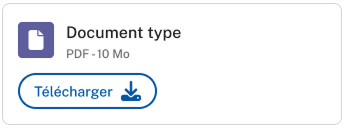
- cliquez sur le bouton « Télécharger » pour ouvrir le formulaire ;
- complétez le formulaire ;
- nous vous informons que, ce formulaire ayant fait l’objet d’une transmission via votre espace personnel, votre identité est certaine et l’absence de signature manuscrite ne modifie en rien la valeur de ce document. Celle-ci reste strictement identique à celle d’un document papier signé ;
- enregistrez le document sur votre ordinateur en le nommant de façon claire et simple. Il sera ainsi plus facile de le retrouver pour nous l’envoyer.
Envoyer les fichiers
Dans le premier écran :
- vous découvrez la liste des documents demandés à envoyer.
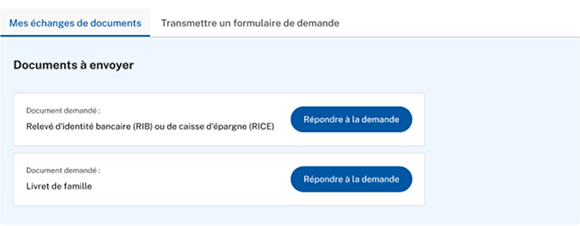
Dans le deuxième écran :
- la mention « information complémentaire » précise la demande du conseiller. Dans l’exemple ci-dessous, l’acte de naissance est demandé pour les 11e et 12e enfants uniquement.

Dans le troisième écran :
- les pièces demandées apparaissent, avec la possibilité d’envoyer les fichiers ,
- pour nous envoyer vos documents au format PDF ou JPG, cliquez sur le bouton « Ajouter des fichiers ». Une fenêtre de recherche s’ouvre. Sélectionnez alors le document souhaité et cliquez sur « Ouvrir » ;
- le document s’ajoute à la liste de vos fichiers ajoutés ;
- renouvelez l’opération si vous souhaitez joindre plusieurs fichiers ;
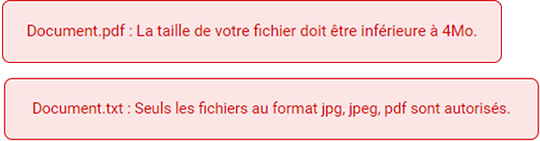
- si un message d’erreur apparaît comme ci-dessous, vérifiez le poids de vos documents scannés ainsi que le format.
Sauvegarder ou envoyer les documents
Sauvegarder les documents
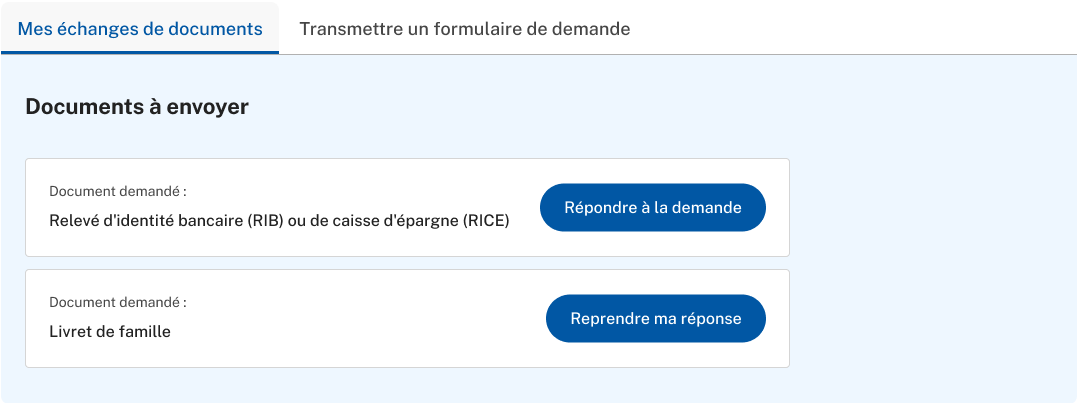
Vous pouvez interrompre à tout moment vos envois, en cliquant sur le bouton « Enregistrer et revenir plus tard ». Nous conservons vos fichiers 20 jours. Vous pourrez les retrouver en cliquant sur le bouton « Reprendre ma réponse » sur la page « Mes documents ».
Envoyer les documents
- Après avoir téléchargé toutes les pièces demandées, cochez la case « J’atteste sur l’honneur avoir visualisé toutes les pages des documents téléchargés […]. » ;
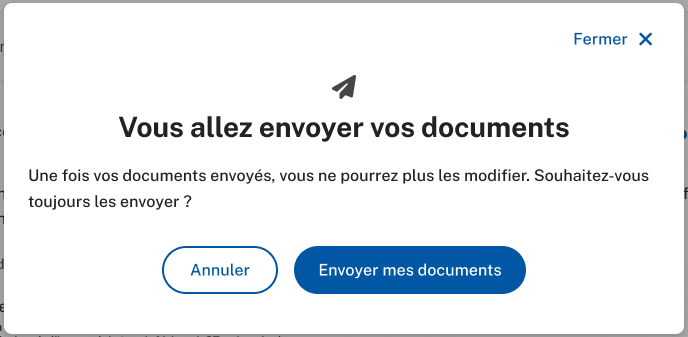
- cliquez sur « Enregistrer et envoyer mes documents : une fenêtre avec un message de confirmation avant envoi s’affichera. Pour finaliser l’envoi de vos documents, vous devrez cliquer sur le bouton « Envoyer mes documents » ;
- une fois vos documents envoyés, un message de confirmation d’envoi s’affichera. Vous recevrez également un courriel de confirmation.
![Demande de document [objet demande de document à envoyer] Document demandé : Acte de naissance Information complémentaire : du 11e et 12e enfants Date limite de réponse : 26/10/2025. Votre réponse a bien été envoyée. Vous allez recevoir un accusé de réception à votre adresse courriel. Vous pouvez voir votre réponse dans " mes échanges de document" dans la rubrique " Mes documents ". Rappel de votre réponse](/portail-info/files/live/sites/pub/files/images/EDDI/EDDI_7.png)
Si vous ne pouvez pas joindre les documents demandés, répondez à la demande en sélectionnant le bouton « Je ne peux pas joindre le(s) document(s) ».
![Demande de document [objet demande de document à envoyer] Document demandé : Acte de naissance Information complémentaire : du 11e et 12e enfants Date limite de réponse : 26/10/2025. Répondre à la demande de document(s) Je joins le(s) document(s) Je ne peux pas joindre le(s) document(s)](/portail-info/files/live/sites/pub/files/images/EDDI/EDDI_8.png)
Vous ne pouvez pas joindre les documents demandés ?
Vous devrez ensuite sélectionner l’une de ces deux propositions : « Je transmettrai le justificatif par un autre moyen » ou « Je n’ai pas le justificatif demandé ».
